Dapatkan penawaran menarik sekarang

Jawaban Singkat
Error 500 atau Internal Server Error adalah kode status HTTP yang menandakan server mengalami kondisi tak terduga sehingga tidak dapat memenuhi permintaan browser.
- Penyebab umum error 500 antara lain file .htaccess rusak, batas memori PHP terlampaui, timeout skrip, konflik plugin atau tema, dan izin file yang salah.
- Cara mengatasinya: muat ulang halaman, periksa .htaccess, cek error log, nonaktifkan plugin, ubah versi PHP, perbarui WordPress, dan lakukan maintenance rutin.
Ditinjau oleh Muhammad Robith Adani Didukung 3 sumber
Pernahkah Anda membuka halaman website dan menemukan tulisan internal server error 500? Singkatnya, error 500 (500 Internal Server Error) adalah kode status HTTP yang menandakan server mengalami kesalahan tak terduga sehingga tidak dapat memenuhi permintaan browser.
Pesan tersebut memang salah satu kesalahan yang sering ditemui oleh pengunjung maupun pemilik website. Kesalahan itu membuat website tidak bisa diakses dengan normal seperti biasanya.
Sebenarnya, setiap kode pesan error memiliki arti dan penyebabnya masing-masing, termasuk error 500.
Pada artikel berikut, SiteSpirit akan merangkum informasi tentang error 500 tersebut, mulai dari pengertian, penyebab, dan juga cara mengatasinya. Simak ya!
Apa itu Error 500?
Arti error 500 adalah sebuah pesan yang mengindikasikan bahwa ada sesuatu yang salah pada server hosting Anda. Akan tetapi, kesalahan pada pesan tersebut biasanya tidak disebutkan secara spesifik.
Ketika website Anda menampilkan pesan error 500 artinya ada kesalahan di bagian server, tetapi ia tidak mengenali bagian mana yang salah.
Pesan ini biasanya muncul ketika web browser melakukan request data pada server, tetapi server tidak bisa merespon permintaan tersebut.
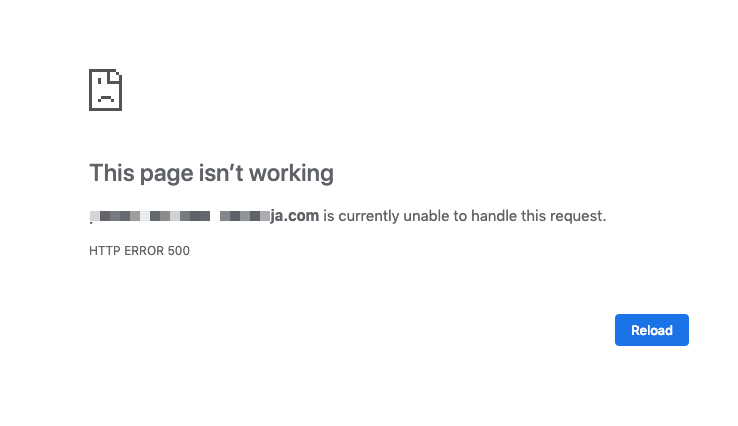
Tampilan error 500 | sumber: jetorbit.com
Kode tersebut biasanya ditampilkan pada halaman permintaan dengan variasi pesan yang bermacam-macam, di antaranya adalah sebagai berikut.
- Internal Server Error
- http 500 Internal Server Error
- 500 Error
- http 500 – The website can’t display the page
- Temporary error – 500
Arti Request Failed with Status Code 500
Pesan request failed with status code 500 artinya permintaan yang dikirim aplikasi atau situs ke server gagal karena server membalas dengan kode 500. Pesan ini biasanya muncul di aplikasi web atau mobile yang mengambil data dari server, misalnya saat Anda menekan tombol simpan atau memuat data.
Maknanya sama dengan error 500 biasa: masalahnya ada di sisi server, bukan di perangkat Anda. Begitu pula pesan seperti “galat 500” atau “kesalahan pada sistem” yang sering muncul di aplikasi berbahasa Indonesia.
Jika Anda pengguna, coba muat ulang beberapa saat lagi. Bila tetap muncul, laporkan ke pengelola aplikasi. Jika Anda pengembangnya, periksa log server pada waktu permintaan itu gagal untuk menemukan penyebab pastinya.
Bedanya dengan Error 502, 503, dan 504
Error 500 bersifat umum, sedangkan kode 5xx lain menunjukkan masalah server yang lebih spesifik.
- 502 Bad Gateway: server perantara (gateway atau proxy) menerima respons yang tidak valid dari server di belakangnya
- 503 Service Unavailable: server sementara tidak bisa melayani permintaan, misalnya karena kelebihan beban atau sedang maintenance
- 504 Gateway Timeout: server perantara tidak menerima respons tepat waktu dari server di belakangnya
Penyebab Internal Server Error 500
Seperti yang sudah disebutkan sebelumnya, pesan error 500 adalah indikasi adanya permasalahan pada server. Kode 5xx lainnya juga menandakan masalah di sisi server, tetapi masing-masing punya arti yang berbeda.
Namun, pesan tersebut tidak dapat menunjukkan letak permasalahan utamanya. Pada website WordPress, penyebab yang sering ditemui adalah masalah pada tema atau fungsi plugin.
Akan tetapi, error 500 juga dapat disebabkan karena ada kesalahan di bagian file .htaccess atau pengaturan PHP.
Terjadinya error tersebut dapat disebabkan oleh beberapa kemungkinan berikut.
- Terjadinya proses yang melebihi batas memori PHP, sehingga permintaan tidak dapat direspon dengan benar
- Adanya PHP timeout script ketika proses akses sumber daya eksternal
- Kesalahan struktur pada file .htaccess
- Terjadinya error pada kode atau sintaks yang terdapat pada script CGI/Perl
- Izin akses folder atau file tersebut belum diatur dengan benar (permission error)
Cara Mengatasi Error 500
Beberapa cara yang dapat Anda lakukan untuk mengatasi masalah server error ini adalah sebagai berikut.
1. Refresh Halaman Website
Cara pertama yang bisa Anda lakukan adalah dengan memuat ulang halaman website tersebut
Sebab, kemungkinan error disebabkan karena web server mengalami overload, sehingga aksesnya bermasalah. Dengan memuat ulang, diharapkan server akan dapat merespon kembali dengan baik.
Untuk melakukan refresh, Anda cukup mengklik ikon berbentuk lingkaran yang ujungnya terdapat tanda panah di bagian kiri atas halaman. Cara cepatnya adalah dengan menekan F5 atau Ctrl+R (Cmd+R di Mac).
2. Cek .htaccess
Jika refresh halaman saja tidak dapat mengatasi error tersebut, kemungkinan ada penyebab lainnya.
Cara lain yang bisa Anda lakukan adalah dengan memeriksa file .htaccess yang ada pada direktori public_html.
Berkenaan dengan ini, Anda dapat melakukan beberapa langkah berikut.
- Rename file .htaccess untuk menonaktifkannya
- Cobalah akses ulang website. Jika berhasil, maka kemungkinan kesalahannya terdapat pada file konfigurasi .htaccess WordPress
- Setelah itu, pastikan skrip di file tersebut sudah benar atau perbaiki jika ada kesalahan
- Jika masih terjadi kesalahan, lakukan generate file .htaccess dengan memilih menu Setting > Permalink, lalu save tanpa mengubah konfigurasi apapun untuk mengembalikannya pada pengaturan default.
3. Hapus Cache dan Cookies
Masalah error 500 memang umumnya menunjukkan bahwa ada masalah pada server web, tetapi terkadang permasalahannya juga dapat muncul dari browser Anda sendiri.
Berkenaan dengan ini, cobalah untuk membersihkan file cache dan cookies dari browser tersebut.
Langkah yang dapat Anda ikuti untuk menghapus cache dan cookies browser adalah sebagai berikut.
- Buka browser di komputer Anda
- Klik opsi yang berupa ikon titik tiga di bagian kanan atas browser
- Klik Delete browsing data (pada versi lama bernama Clear browsing data)
- Centang cached images and files dan cookies and other site data
- Klik tombol Delete data
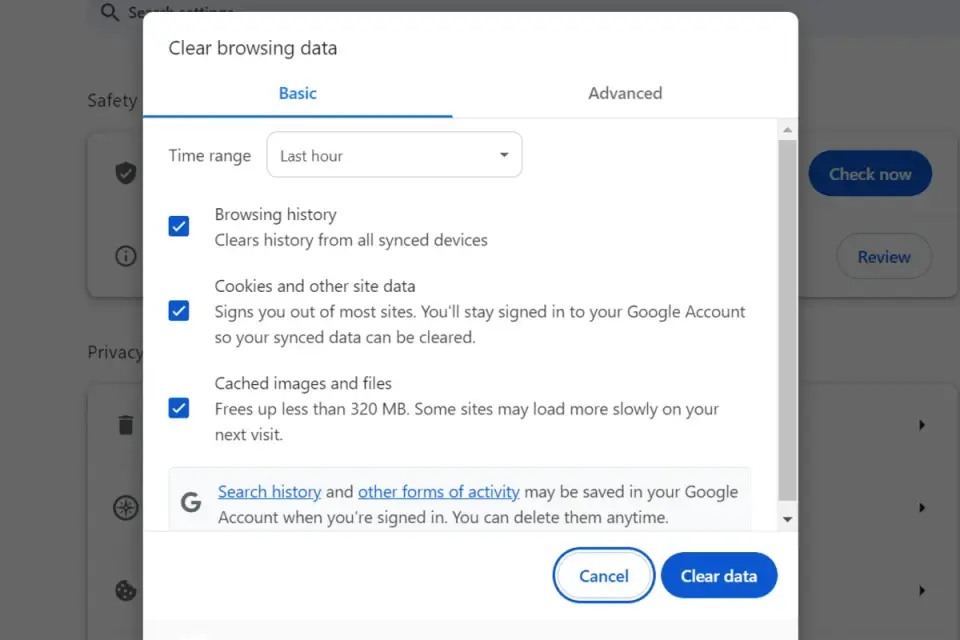
Bersihkan Cache dan Cookies
4. Cek Error Log
Cara lain untuk mengatasi internal server error 500 adalah dengan memeriksa file error_log yang dibuat oleh server atau PHP. File ini biasanya dapat dibuka lewat File Manager atau menu Errors di cPanel. Di WordPress, sebagaimana dijelaskan dalam dokumentasi resmi WordPress, Anda juga dapat mengaktifkan WP_DEBUG dan WP_DEBUG_LOG di file wp-config.php agar kesalahan tercatat di wp-content/debug.log. File tersebut berguna sebagai catatan log error yang terjadi pada website Anda.
Cobalah untuk memeriksa log paling bawah untuk mengetahui error terbaru yang tertulis.
Cocokkan tanggal dan waktunya, apakah sudah sesuai dengan waktu terjadinya error yang Anda alami.
Jika sesuai, kemungkinan masalahnya sudah tertulis di sana.
5. Menonaktifkan Plugin
Jika beberapa cara di atas belum berhasil mengembalikan website Anda, cobalah untuk menonaktifkan semua plugin yang ada di CMS.
Setelah itu, Anda dapat mengaktifkannya lagi satu per satu. Sebab, plugin dari pihak ketiga biasanya juga dapat menjadi penyebab terjadinya error 500.
Anda dapat menonaktifkan plugin melalui dashboard WordPress, kemudian buka menu Plugins > Installed Plugins, centang semua plugin, pilih Deactivate pada Bulk actions, lalu klik Apply.
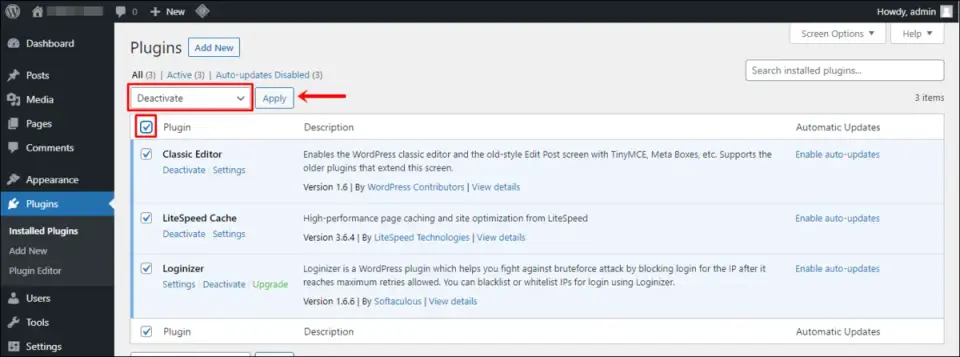
Menonaktifkan Plugin dari Dashboard WordPress (Sumber: Niagahoster, kini Hostinger)
Namun, jika masalah tersebut membuat halaman admin WordPress tidak dapat diakses, Anda dapat menonaktifkannya melalui cPanel dengan mengikuti langkah-langkah berikut.
- Buka dan login akun cPanel Anda
- Buka menu File Manager, lalu masuk ke public_html > wp-content
- Cari folder bernama plugins
- Klik kanan folder plugins, kemudian pilih rename
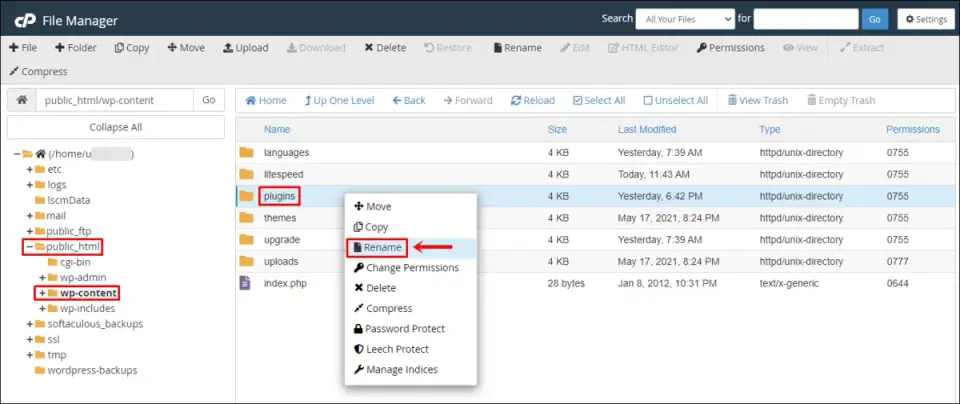
Menonaktifkan Plugin dari cPanel (Sumber: Niagahoster, kini Hostinger)
- Ubah nama menjadi plugins.deactive
- Klik tombol rename file
6. Ubah Versi PHP
Kendala error 500 tersebut juga dapat disebabkan oleh versi PHP yang tidak cocok dengan tema atau plugin, atau ekstensi PHP yang dibutuhkan belum aktif. Untuk itu, gunakan versi PHP yang didukung oleh WordPress, tema, dan plugin Anda, sebaiknya versi yang masih mendapat pembaruan keamanan.
Cara ini dapat Anda lakukan melalui cPanel dengan beberapa langkah berikut ini.
- Buka dan login akun cPanel Anda
- Pilih menu Select PHP Version (pada sebagian hosting bernama MultiPHP Manager)
- Klik opsi PHP version
- Pilih versi PHP yang Anda butuhkan
- Klik set as current untuk menyimpannya
7. Update WordPress
Apabila semua cara di atas belum bisa mengatasi permasalahan tersebut, maka Anda perlu mencoba untuk update versi WordPress. Cara ini dapat Anda lakukan melalui dashboard WordPress.
Berikut adalah langkah-langkahnya.
- Buka halaman admin WordPress website Anda
- Login akun admin WordPress
- Pada bagian dashboard, pilih menu Update
- Lihatlah apakah versi yang Anda gunakan sudah terbaru atau belum
- Jika belum, maka Anda perlu meng-update ke versi yang paling baru
- Jika sudah terbaru, klik pilihan re-install version
Itulah dia beberapa cara yang dapat Anda lakukan untuk mengatasi pesan internal server error 500.
Pada intinya, sebenarnya kesalahan-kesalahan tersebut dapat Anda hindari dengan melakukan maintenance website secara rutin.
Maintenance website yang dilakukan secara rutin dan berkala tidak hanya dapat menghindarkan website Anda dari berbagai masalah error.
Akan tetapi, ini juga dapat meningkatkan kecepatan, memperkuat SEO, back up data, meningkatkan user experience, menjaga keamanan situs, dan lain sebagainya.
Untuk itu, Anda perlu melakukan maintenance website untuk meningkatkan performa situs web dan menghindari adanya kesalahan saat membukanya.
Mulai konsultasi sekarang!
Pertanyaan yang Sering Diajukan
Apakah error 500 disebabkan oleh pengunjung?
Umumnya tidak. Error 500 berasal dari sisi server, sehingga perbaikannya perlu dilakukan pemilik website atau administrator server. Pengunjung biasanya hanya bisa memuat ulang halaman atau menghapus cache browser.
Apa beda error 500 dan error 404?
Error 404 berarti halaman yang diminta tidak ditemukan, sedangkan error 500 berarti server mengalami masalah internal saat memproses permintaan, meskipun halamannya ada.
Bagaimana mengatasi error 500 di WordPress jika dashboard tidak bisa dibuka?
Nonaktifkan semua plugin lewat File Manager cPanel atau FTP dengan mengganti nama folder plugins di wp-content, lalu aktifkan kembali satu per satu. Periksa juga file .htaccess dan error log untuk menemukan penyebabnya.
Apakah error 500 berpengaruh pada SEO?
Bisa, jika berlangsung lama. Googlebot memperlambat crawling saat menemui error 5xx, dan halaman yang terus-menerus error dapat dikeluarkan dari indeks, sehingga error 500 perlu segera diperbaiki.
Kapan perlu menghubungi penyedia hosting?
Jika langkah dasar seperti memeriksa .htaccess, plugin, versi PHP, dan error log tidak berhasil, hubungi penyedia hosting atau tim maintenance website, seperti layanan maintenance Sitespirit, karena masalahnya mungkin ada pada konfigurasi server.
Referensi
- MDN Web Docs (Mozilla) (2026). 500 Internal Server Error
- IETF (2022). RFC 9110: HTTP Semantics
- WordPress Developer Resources (2025). Common WordPress errors
Layanan Sitespirit yang Berkaitan
- Jasa Maintenance Website Pembaruan, keamanan, cadangan, dan pemantauan rutin supaya website Anda tetap stabil. Lihat layanan →
- Jasa Pembuatan Website Dari perencanaan, desain, hingga peluncuran, website Anda dikerjakan tim Sitespirit yang berbasis di Malang. Lihat layanan →
- Jasa SEO Tim Sitespirit menyusun strategi SEO teknis, konten, dan pelaporan sesuai target bisnis Anda. Lihat layanan →
Punya pertanyaan tentang topik ini? Chat WhatsApp atau isi formulir konsultasi.

Ditulis oleh
Graduated to Arabic Language and Literature, experienced in SEO content writing, also interested in digital marketing.
LinkedIn →Ditinjau oleh Muhammad Robith Adani, SEO & Content Specialist pada