Dapatkan penawaran menarik sekarang

Jawaban Singkat
Debugging adalah proses mencari dan memperbaiki error atau bug dalam program atau sistem; bug adalah kesalahan pada kode yang membuat aplikasi tidak berjalan sebagaimana mestinya.
- Debugging melengkapi testing: pengujian menemukan adanya masalah, sedangkan debugging menelusuri penyebabnya lalu memperbaikinya, misalnya dengan breakpoint dan pemeriksaan nilai variabel.
- Tahapan debugging adalah mendokumentasikan bug, mengidentifikasi, menemukan sumber, menganalisis, membuktikan hasil analisis, lalu memperbaiki kode dan mengujinya ulang.
Ditinjau oleh Muhammad Robith Adani Didukung 3 sumber
Bagi Anda yang terjun di dunia programming, tentu sudah tidak asing dengan istilah debugging. Apa pengertian debugging?
Debugging artinya adalah proses menghapus bug pada sebuah kode. Proses ini tentu sangat penting dilakukan untuk menghindari program yang eror atau membahayakan keamanan sebuah program.
Dalam proses ini, terdapat istilah yang biasa disebut dengan bug. Bug tersebut dapat membuat sebuah program mengalami eror. Lalu bagaimana cara kerja proses debug?
Pada artikel ini, Sitespirit akan membahas secara tuntas mengenai pengertian hingga tips untuk melakukan debugging. Yuk, simak sampai habis!
Apa itu Debugging?
Debugging adalah proses mencari dan menghapus suatu error atau bug dalam sebuah program atau sistem.
Sistem pengodean pada suatu program sangatlah rumit dan kompleks. Sebab, satu kesalahan saja pada kode dapat berpengaruh pada keseluruhan program.
Dalam proses debugging, terdapat istilah bug. Bug adalah kesalahan atau error pada kode yang dapat menyebabkan sebuah aplikasi tidak dapat berjalan seperti yang diinginkan.
Bug tersebut dapat menyebabkan sebuah aplikasi atau software mengalami kerusakan berupa error, seperti gagal login, gagal input data, fitur tidak berjalan, terjadi blue screen, dan sebagainya.
Fungsi Debugging
Mengapa debugging perlu dilakukan? Proses melakukan debug sangat diperlukan dan wajib ketika akan membuat atau membangun sebuah aplikasi. Tujuan utama dari debugging adalah untuk mengatasi bug.
Selain tujuan utamanya adalah untuk mengatasi bug, proses ini juga memiliki tujuan dan manfaat lain. Berikut ini adalah fungsi dan manfaat debugging.
- Dapat mendeteksi error lebih awal
- Proses perbaikan dilakukan sedini mungkin
- Menghindari kesalahan program lebih lanjut
- Memberikan informasi berupa struktur data
- Membantu developer atau pengembang untuk mengurangi informasi yang tidak berguna
- Mengurangi risiko hacker untuk menyusup
- Melengkapi proses testing: pengujian menemukan adanya masalah, sedangkan debugging menelusuri penyebab dan memperbaikinya
Cara Kerja Debugging
Dalam praktiknya, istilah debugger umumnya merujuk pada alat atau perangkat lunak yang membantu proses ini, seperti GDB, Xdebug, atau DevTools di browser. Alat tersebut memungkinkan programmer menghentikan program di titik tertentu (breakpoint), menjalankan kode baris demi baris, dan memeriksa nilai variabel.
Debugging merupakan kemampuan yang wajib dikuasai setiap programmer untuk menemukan dan mengatasi bug pada program.
Berikut ini adalah langkah-langkah melakukan debugging.
1. Mendokumentasikan Bug
Cara kerja awal dari debugging adalah dengan mendokumentasikan atau merekam semua issue bug yang muncul.
Dengan merekam semua bug yang muncul, Anda akan tahu beberapa bug yang harus diselesaikan.
Tujuan dari tahap ini adalah untuk menentukan skala prioritas penyelesaian bug, mengelompokkan bug yang belum selesai, siap diuji, dan yang telah lolos pengujian.
2. Mengidentifikasikan Error atau Bug
Tahap kedua adalah dengan mengidentifikasi bug yang terdapat pada program. Laporan yang telah ditemukan dan diidentifikasi dapat dikumpulkan sebagai laporan kesalahan pada program yang kemungkinan menjadi penyebab adanya bug.
Pada tahap ini, pastikan Anda mengidentifikasi program secara menyeluruh, termasuk cara mereproduksi bug tersebut. Hal ini membuat proses debugging lebih efisien dan memperkecil kemungkinan ada bug yang terlewat.
3. Menemukan Sumber Bug
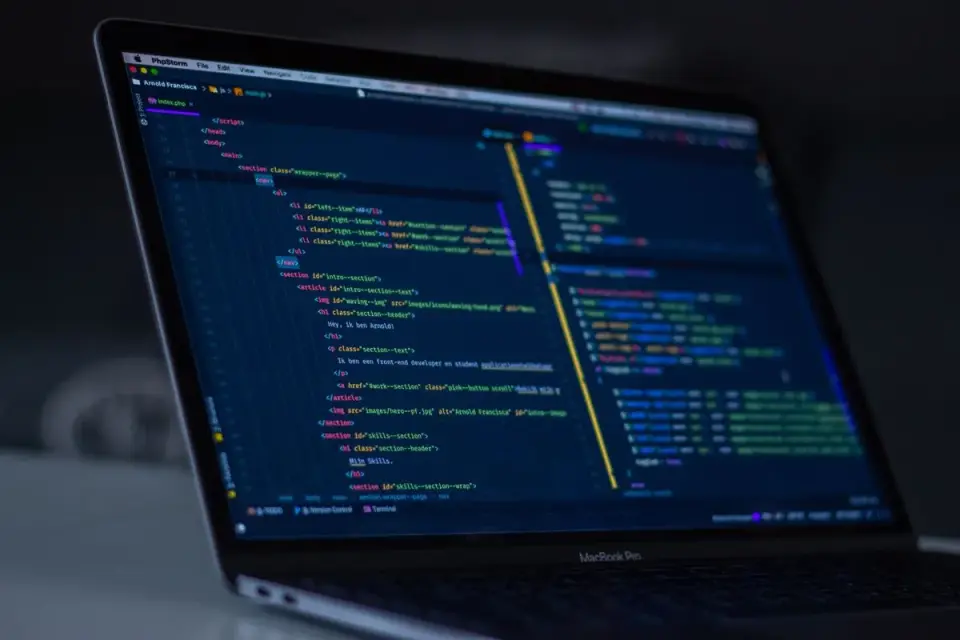
Ilustrasi Bug (Arnold Francisca/Unsplash)
Tahap selanjutnya adalah dengan menemukan lokasi bug. Anda perlu memeriksa kode untuk menemukan lokasi error tersebut muncul.
Kendala yang sering terjadi pada perangkat lunak, yaitu navigasi, tombol perintah, dan menu lainnya.
Identifikasi dan menemukan sumber error penting dilakukan di awal pengembangan agar perangkat lunak dapat bekerja dengan baik setelahnya.
4. Menganalisis Bug
Setelah mengetahui lokasi error pada program, langkah selanjutnya adalah dengan menganalisis error tersebut. Dengan dilakukan analisis terhadap bug yang terjadi, perbaikan dapat segera dilakukan.
Hal yang dianalisis adalah baris kode yang menimbulkan error atau kesalahan. Hal tersebut dilakukan untuk memastikan bug yang dianalisis tidak memengaruhi fungsi lainnya. Analisis juga dilakukan untuk mengantisipasi meningkatnya jumlah bug.
5. Membuktikan Hasil Analisis
Setelah dilakukan analisis, tahap selanjutnya adalah membuktikan hasil bug. Pembuktian yang dilakukan adalah bahwa tidak ada error lainnya yang bisa saja muncul ketika memperbaiki bug.
Tahap ini dapat dilakukan dengan automated testing, yaitu teknik pengujian software yang membandingkan output aktual dengan output yang diharapkan.
6. Melakukan Perbaikan Bug
Setelah melalui beberapa tahap mulai dari mendokumentasikan bug sampai tahap membuktikan analisis bug, tahap terakhir adalah memperbaiki kode.
Perbaikan dilakukan dengan menjalankan pengujian pada setiap kode yang akan diubah.
Proses yang biasa dilakukan adalah dengan mengubah nilai variabel atau mengubah isi baris kode error dan nantinya akan dieksekusi dan diuji ulang. Pengecekan ulang sangat penting dilakukan agar program berjalan dengan lancar.
Tips Melakukan Debugging
Cara kerja mengenai proses ini telah dijelaskan di atas. Selanjutnya adalah penjelasan mengenai tips debugging bagi pemula yang akan memudahkan proses debug.
1. Mengaktifkan wp_debug
WP_DEBUG adalah konstanta pada WordPress self-hosted yang mengaktifkan mode debug. Kerja dari sistem ini adalah memaksa WordPress untuk menampilkan pesan eror dan memberikan peringatan bug yang terjadi.
Berikut ini adalah cara untuk mengaktifkan wp_debug.
- Masuk ke Control Panel
- Pilih File Manager
- Cari file wp-config.php dengan cara mengecek di public_html
- Buka file dan cari define(‘WP_DEBUG’,false)
- Ubah value False menjadi True
- Tahap terakhir simpan file
- Setelah bug ditemukan, ubah value dari True menjadi False
Pada website yang sudah live, sebaiknya tambahkan juga define(‘WP_DEBUG_LOG’, true) dan define(‘WP_DEBUG_DISPLAY’, false). Dengan begitu, pesan error disimpan ke file wp-content/debug.log dan tidak ditampilkan kepada pengunjung.
2. Mengaktifkan Error Reporting
Tips ini akan membantu Anda mengidentifikasi adanya error pada database website. Jangan mengedit file inti WordPress (folder wp-includes) karena perubahan akan tertimpa saat WordPress diperbarui. Sejak WordPress 6.1, kelas wpdb juga sudah dipindahkan ke file class-wpdb.php. Gunakan cara berikut:
- Aktifkan WP_DEBUG seperti langkah sebelumnya. Saat mode debug aktif dan tampilan error diizinkan, WordPress otomatis menampilkan error database
- Untuk kode buatan sendiri, panggil $wpdb->show_errors() sebelum menjalankan query, atau periksa $wpdb->last_error setelahnya
- Gunakan plugin seperti Query Monitor untuk melihat query yang gagal beserta pesan error-nya
3. Melihat Catatan Error

Ilustrasi Mengatasi Bug (Nubelson Fernandes/Unsplash)
Mengecek error log juga menjadi salah satu tips dalam melakukan proses debug ini.
Apabila internal Server Error saat browsing, kemungkinan terdapat HTTP Error 500. Keadaan tersebut membutuhkan proses debug.
Berikut ini adalah cara yang dapat dilakukan untuk melihat catatan error pada file error-log.
- Masuk menu File Manager
- Pada banyak hosting berbasis cPanel, file error_log tersimpan di folder public_html atau folder tempat skrip dijalankan. Lokasinya bisa berbeda di setiap penyedia hosting
- Jika WP_DEBUG_LOG aktif, catatan error WordPress tersimpan di wp-content/debug.log
- Tips ini dapat digunakan ketika terdapat pesan 500 internal server error
4. Memanfaatkan Debugging Tools
Dengan memanfaatkan tools ini, akan sangat meringankan proses debug. Tools ini dapat digunakan pada CMS WordPress, coding PHP, dan bahasa pemrograman lainnya.
Berikut beberapa tools yang dapat digunakan.
- Eclipse adalah alat yang dapat membantu integrasi dari editor, build tools, debugger, dan sebagainya
- Query Monitor adalah plugin WordPress untuk menampilkan dan menganalisis query database, error PHP, hooks, HTTP request, hingga blok di editor
- Xdebug adalah ekstensi PHP untuk step debugging yang dapat dihubungkan dengan editor seperti VS Code atau PhpStorm
- New Relic adalah platform Application Performance Monitoring (APM) yang dapat memantau kinerja dan error berbagai aplikasi, termasuk website WordPress
- DDD atau Data Display Debugger adalah antarmuka grafis (front-end) untuk debugger baris perintah seperti GDB pada sistem mirip Unix
- GDB (GNU Debugger) adalah debugger baris perintah yang umum dipakai untuk program C/C++ di sistem mirip Unix
Itulah dia uraian lengkap tentang apa itu debugging, mulai dari pengertian, fungsi, cara kerja, serta tips melakukannya.
Secara ringkas, debugging artinya adalah proses yang dilakukan para developer untuk mencari sebuah error atau bug dalam program aplikasi.
Proses debug sangat penting dilakukan sebagai salah satu cara untuk menanggulangi terjadinya error.
Selain itu, proses ini juga berfungsi untuk membantu mengidentifikasi masalah yang terjadi pada proses pengembangan website.
Jika website Anda sering mengalami error dan tim internal tidak sempat menanganinya, layanan jasa maintenance website Sitespirit mencakup pembaruan, backup, keamanan, hingga perbaikan bug secara berkala. Konsultasikan kebutuhan Anda!
Pertanyaan yang Sering Diajukan
Apa arti debug dan bug dalam pemrograman?
Bug adalah kesalahan pada kode yang membuat aplikasi tidak berjalan seperti yang diinginkan, misalnya gagal login atau fitur tidak berfungsi. Debug berarti mencari dan memperbaiki bug tersebut.
Bagaimana langkah-langkah melakukan debugging?
Mulai dengan mendokumentasikan bug, lalu identifikasi dan cari sumbernya, analisis kodenya, buktikan hasil analisis dengan pengujian, dan terakhir perbaiki kode serta uji ulang.
Bagaimana cara mengaktifkan WP_DEBUG di WordPress?
Buka file wp-config.php lewat File Manager, ubah nilai WP_DEBUG dari false menjadi true, lalu simpan. Pada website yang sudah live, aktifkan juga WP_DEBUG_LOG dan matikan WP_DEBUG_DISPLAY agar error tidak tampil ke pengunjung.
Apa itu debugger dan apa contohnya?
Debugger adalah alat yang membantu debugging, memungkinkan program dihentikan di breakpoint, dijalankan baris demi baris, dan nilai variabelnya diperiksa. Contohnya GDB, Xdebug, dan DevTools di browser.
Referensi
- WordPress.org Developer Resources (2026). Debugging in WordPress
- Xdebug (2026). Xdebug: Documentation - Step Debugging
- Chrome for Developers (2024). Debug JavaScript
Layanan Sitespirit yang Berkaitan
- Jasa Pembuatan Website Dari perencanaan, desain, hingga peluncuran, website Anda dikerjakan tim Sitespirit yang berbasis di Malang. Lihat layanan →
- Jasa SEO Tim Sitespirit menyusun strategi SEO teknis, konten, dan pelaporan sesuai target bisnis Anda. Lihat layanan →
- Jasa Desain Website Desain UI/UX yang berangkat dari kebutuhan pengguna dan tujuan bisnis Anda. Lihat layanan →
Punya pertanyaan tentang topik ini? Chat WhatsApp atau isi formulir konsultasi.

Ditulis oleh
An undergraduate Indonesian Language and Literature student who loves to write.
LinkedIn →Ditinjau oleh Muhammad Robith Adani, SEO & Content Specialist pada